1. 「チケット」から「チケットを作成」をクリック
※「タスク」は担当者や期日などを設定する必要があるため、「チケット」内容を元に弊社にて作成します。
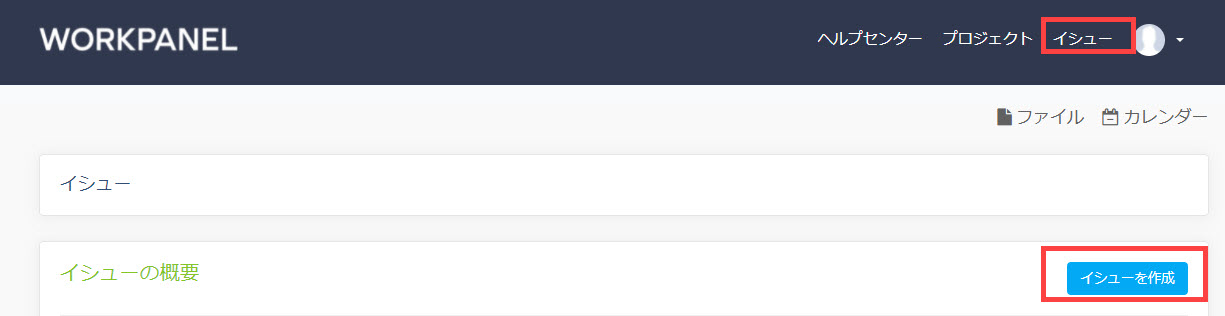
2. 必要事項を入力
・タイトル:一目でわかりやすいタイトルを記載
例)
「タスク依頼」
「質問」〇〇は〇〇ですか?
「相談」〇〇について
・プロジェクト:関連するプロジェクトを選択
・キャプチャを作成:スクリーンキャプチャを生成し、コメントが可能
・詳細を記入:詳細内容を記載
・添付書類:必要に応じて画像等を添付してください
2-1. 内容の記入時のお願い
下記の点を心がけていただけると、非常にありがたいです。
・結論(要点)と背景/感想を分けて記載
・具体的な改修指示
・箇条書きなどを用いて見やすく
・関連するタスクがある場合はタスク番号を記載
・該当ページURLを記載
望ましくない例
Task1という件で、以前お願いしていたと思いますが、先方の都合によりなくなってしまったので、前依頼した箇所を元に戻してもらいたいです。
また、お客様の商品のユーザーは高齢者をターゲットとしているため、現状少し見ずらいなと思っています。なのでもう少し見やすいように変えてもらえませんか?よろしくお願いいたします。
↓
望ましい例
依頼内容:
・Task1(タスク番号#1234)を元に戻す
・テキストを太字の18pxに
・レイアウト変更(添付参照)
背景:ターゲットユーザーが高齢者のため
該当URL:https://example.com/about
3. 「保存」ボタンをクリック
保存をクリックするとチケットが作成され、弊社に通知が届きます。
作成したチケットは一覧画面からいつでも確認可能です。